準備しよう

このページを見に来たということは、もうHSPのやる気十分だね?
早速プログラムを組んでいくのだけど
HSP用エディターというもので書いていくことになるんだ。
エディターはメモ帳などテキストを作成・編集するソフトだよ。
HSP用のエディターは「●●でないとないとダメ」という決まりはないよ。
メモ帳で書いていきたければそれでもいいし、
いつも使うお気に入りソフトがあるのならそれでも構わない。
でもそういったエディターだけでは作ったプログラムを動かしてみることができないな。
インタープリターっていうのが必要になってくるんだ。
インタープリターとは何ぞや。
「パソコンは人間の言葉がわからない」ってのを覚えてるかな。
人間はパソコンに直接命令することができない。
人間がパソコンの言葉でやればいいんだけど、
それは思っている以上に難しいことなんだ。
そこでパソコンの言葉に変換するモノが必要だ。
インタープリターとはその「翻訳してくれるソフト」のことだよ。
コンピューターはマシン語・機械語、と呼ばれる言葉しか分からない。
どんなものかっていうと0と1のたった2つから構成される言語なんだ。
人間の言葉はたくさんの文字が組み合わさり
1つの言葉となっているというのは誰もが知っていること。
例えば日本語で「私」という言葉は、
「わ」「た」「し」の3種類からなる単語で自分を示す言葉。
日本語だけでいっぱいあるのにコンピュータは2つの文字しかないからビックリ。
「010101000101110」「11010001101011」イメージはそれぞれの1文字がこんな感じ。
全く意味不明だよね。
2つしかないもんだから1文字に相当するものが長いんだね。
話がずれちゃったけどインタープリターってのは、
「あ」を「1011010010101」ってのに変えてくれるソフト。
こんなのに変えてくれるものでもう1つ「コンパイラー」ってのもあるよ。
インタープリターとコンパイラーの違い、それは「翻訳の仕方」なんだ。
インタープリターは少しずつ変換していく方法なんだ。
少しずつ翻訳してくれるのでちょっとできたらとして動かせる。
動作確認を取りながら作成できるんだね。
一方、コンパイラーは一度に全部変換するタイプのもの。
一度に作成しなきゃ動かすことすらできないけど
一気にやる分動作がインタープリターに比べて速いよ。
テストをしていない部分でもおかしい部分があれば動かないわけだから
エラーを発見する手間がだいぶ省けるよね。
パラメーターの違いで動きが違うところまでは発見できなけど。
最近のパソコンの処理速度はものすごく速くなってきたから
インタープリターとの速度差は気にならなくなってきたよ。
…とコンパイラーの説明は終わり。
インタープリター形式のHSP。
エディターは何でもいいけど翻訳機は使わいとダメなんだ。
HSPには初めから「hsed2.exe」というHSP専用のエディターがついているよ。
コレを使えばインタープリターに簡単にプログラムを送ることができるんだ。
この講座ではこのエディターでの作成をしていくからね。
ところで「hsed2.exe」はどこに置いてあるの?
「おにたま」さんという方のページ「onionsoft」に置いています。
HSP作者ページだから「onionsoft」を「本家ページ」と呼んでるよ。
…で本家ページのアドレスは「http://www.onionsoft.net/hsp/」だよ。
HSPのダウンロード以外に機能を拡張するソフトがあったり、
HSPを使って作られたいろんな人のソフトをダウンロードすることができたり、
HSP情報が飛び交う掲示板があったり、
HSP関連をしているページへジャンプできるリンク集がある。
まさにHSP尽くしのページだ。
今すぐHSP本体をダウンロードしてHSPユーザーの仲間入りをしちゃおう。
右端のメニューにある「HSP紹介とダウンロード」から落とせる。
ちょっと下にある「GET HSP2.6」という画像からでも行けるよ。
インストールできるタイプは実行可能形式と
アーカイブ形式の2つ用意されている。
内容は一緒だけど実行可能形式の
「フルセット インストーラー版」っていうのにした方がいいよ。
ウィザードに従ってインストールしていくだけでOK。
上級者は「フルセット アーカイブ版」でやっていってもいいけどね。
自分でアーカイバーソフトを使って解凍しなくちゃならない。
持っていてそれでもいいのであればそれでいいんだけど。
どっちでもいいけどインストールが完了し、
作られたフォルダーを見てみると下のようになっているかな。
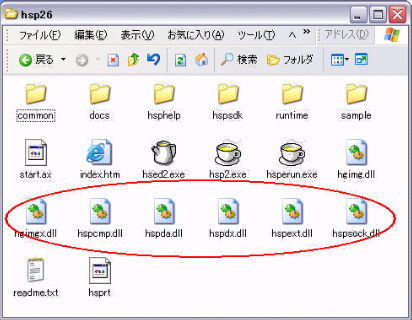 画像をクリックして拡大しないと見にくいけど、
赤丸で囲んだ部分のファイルがない、なんて人はいないかい?
あれらのファイルは「DLLファイル」って言われてる(拡張子のまんまだ)けど
消されると利用している別のファイルが動かなくなることが多いから
見えなくされてる場合があるんだ。
よくは覚えてないけどデフォルトでは非表示になっていた気がする…。
見えないけど見たい・確認したいと言う場合は、
フォルダオプションから見えるようにすることができるよ。
Windows95,98は「表示(V)」メニューにフォルダオプションが入っていたかな。
他は「ツール(T)」だと思う…。まぁこの2つのどっちかに入っているはずだよ。
当然MACやLINUX等別のは論外だからね。
OS自体が違いメニューがないというのは知りませんよ(ぉぃ
そのフォルダオプションを開いた中の一番上に
ページを変える「表示」タブというのがあると思う。
「詳細設定」項目の
「システムファイルを表示しない」というチェックを外すと
表示されるようになるよ。
見えても消さないでね。
ファイル名の最後に先ほどの拡張子「~.dll」といのが
「hspdx」や「hspext」のように入ってないという人もいることでしょう。
そういう人もフォルダオプションにある「拡張子を表示しない」
というようなチェックを切ると表示されます。
他でもナイのがあるよ、って人はダウンロードしなおさなきゃならないかも。
フォルダにはいろいろなファイルが入っているけど、
もう1つの入門講座で説明をしてるからココでは省いておく。
右図
画像をクリックして拡大しないと見にくいけど、
赤丸で囲んだ部分のファイルがない、なんて人はいないかい?
あれらのファイルは「DLLファイル」って言われてる(拡張子のまんまだ)けど
消されると利用している別のファイルが動かなくなることが多いから
見えなくされてる場合があるんだ。
よくは覚えてないけどデフォルトでは非表示になっていた気がする…。
見えないけど見たい・確認したいと言う場合は、
フォルダオプションから見えるようにすることができるよ。
Windows95,98は「表示(V)」メニューにフォルダオプションが入っていたかな。
他は「ツール(T)」だと思う…。まぁこの2つのどっちかに入っているはずだよ。
当然MACやLINUX等別のは論外だからね。
OS自体が違いメニューがないというのは知りませんよ(ぉぃ
そのフォルダオプションを開いた中の一番上に
ページを変える「表示」タブというのがあると思う。
「詳細設定」項目の
「システムファイルを表示しない」というチェックを外すと
表示されるようになるよ。
見えても消さないでね。
ファイル名の最後に先ほどの拡張子「~.dll」といのが
「hspdx」や「hspext」のように入ってないという人もいることでしょう。
そういう人もフォルダオプションにある「拡張子を表示しない」
というようなチェックを切ると表示されます。
他でもナイのがあるよ、って人はダウンロードしなおさなきゃならないかも。
フォルダにはいろいろなファイルが入っているけど、
もう1つの入門講座で説明をしてるからココでは省いておく。
右図 と同じカップアイコンを実行させるとHSPのデモが見られるよ。
コレでどんな感じの物が実際に作られるのかを、
自分の目で確認できるね。
このファイル名は「hsp2.exe」だね。
間違ってるかもしれないけど恐らく
「Hot Soup Processor (version)2(.xx) .exe」の略だと思うよ。
別にそんなのどうでもいいんだけどね…。
作ったプログラムを実行してくれるのは「hsp2.exe」で
プログラムを書いていくための標準付属の「hsed2.exe」ってエディターが
右図
と同じカップアイコンを実行させるとHSPのデモが見られるよ。
コレでどんな感じの物が実際に作られるのかを、
自分の目で確認できるね。
このファイル名は「hsp2.exe」だね。
間違ってるかもしれないけど恐らく
「Hot Soup Processor (version)2(.xx) .exe」の略だと思うよ。
別にそんなのどうでもいいんだけどね…。
作ったプログラムを実行してくれるのは「hsp2.exe」で
プログラムを書いていくための標準付属の「hsed2.exe」ってエディターが
右図 と同じポットの形のアイコンをしているソフトだよ。
このファイル名「hsed2.exe」は少し分かりにくいね。コレも多分だけど、
「Hot soup processor Script EDitor (version)2(.xx) .exe」の略と信じてる(ぉ
なぜ「EDitor」なのって突っ込みはナシね。説明が長くなりそうで…。
「index.htm」というのがHSPに関するヘルプなどのトップページとなるファイルだ。
全部しっかり読んでると1時間以上は過ぎちゃうと思う。
でも「HSPマニュアル総合インデックス」の一番上にある項目、
「HSPシステムドキュメント・インストールガイド (hsp2.htm)」ってのだけでも読んでネ。
HSPを動かすための環境の他に、
作成したソフトの権利などについての説明が書かれている。
それじゃあちょっと「hsed2.exe」が実際に動く(?)か動かしてみようか。
と同じポットの形のアイコンをしているソフトだよ。
このファイル名「hsed2.exe」は少し分かりにくいね。コレも多分だけど、
「Hot soup processor Script EDitor (version)2(.xx) .exe」の略と信じてる(ぉ
なぜ「EDitor」なのって突っ込みはナシね。説明が長くなりそうで…。
「index.htm」というのがHSPに関するヘルプなどのトップページとなるファイルだ。
全部しっかり読んでると1時間以上は過ぎちゃうと思う。
でも「HSPマニュアル総合インデックス」の一番上にある項目、
「HSPシステムドキュメント・インストールガイド (hsp2.htm)」ってのだけでも読んでネ。
HSPを動かすための環境の他に、
作成したソフトの権利などについての説明が書かれている。
それじゃあちょっと「hsed2.exe」が実際に動く(?)か動かしてみようか。
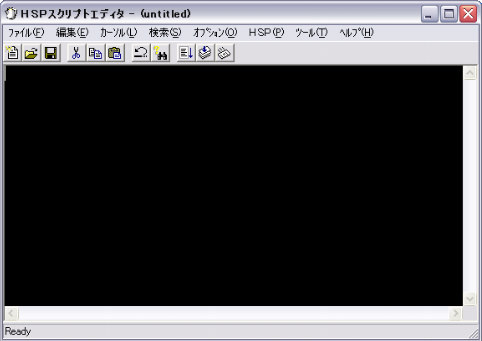 上のような黒い画面が出てくれば成功だ。やったね(謎
この黒い部分にプログラムを打ち込んでいくわけだけど、
このページではそこまでは説明しないよ。
黒い画面の上にあるメニューについての説明だけにしておくからね。
といっても大体の感じだけでわかると思うんだけどさ。
最後の方は初心者じゃなくても難しいことが出てくるし、
あまり必要ない知識の気もするから
飛ばしてくれて次のページに行ってくれてもいいよ。
上のような黒い画面が出てくれば成功だ。やったね(謎
この黒い部分にプログラムを打ち込んでいくわけだけど、
このページではそこまでは説明しないよ。
黒い画面の上にあるメニューについての説明だけにしておくからね。
といっても大体の感じだけでわかると思うんだけどさ。
最後の方は初心者じゃなくても難しいことが出てくるし、
あまり必要ない知識の気もするから
飛ばしてくれて次のページに行ってくれてもいいよ。
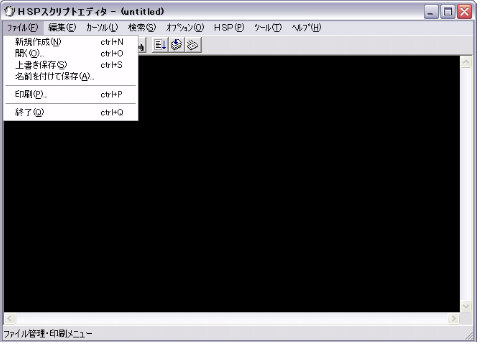 上は「ファイル(F)」メニューを開いたところだよ。
大体の作成・編集できるソフトのメニューと同じで
対応したファイルをどうするかを指定するメニューだ。
メニュー内の右にある「ctrl+?」ってのはショートカットキーで
メニューを開かなくてもキーを押すだけで処理することができるというものだね。
メニュー名横のカッコ「●●(?)」もショートカットキーだ。
コレは「Alt+?」を押すことでメニューを開くもの。
メモ帳などで慣れてるはずだしコレくらいの説明で十分でしょ。
上は「ファイル(F)」メニューを開いたところだよ。
大体の作成・編集できるソフトのメニューと同じで
対応したファイルをどうするかを指定するメニューだ。
メニュー内の右にある「ctrl+?」ってのはショートカットキーで
メニューを開かなくてもキーを押すだけで処理することができるというものだね。
メニュー名横のカッコ「●●(?)」もショートカットキーだ。
コレは「Alt+?」を押すことでメニューを開くもの。
メモ帳などで慣れてるはずだしコレくらいの説明で十分でしょ。
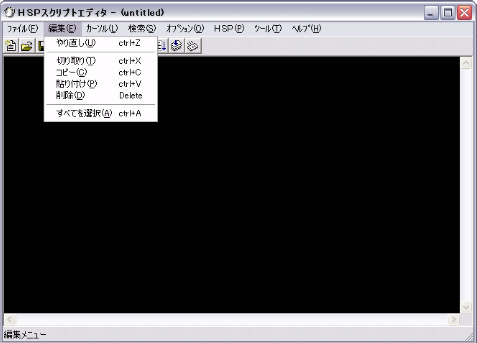 コレは「編集(E)」メニュー。
コレについても他のエディターとほぼ同じだからこれも省いていいね。
コレは「編集(E)」メニュー。
コレについても他のエディターとほぼ同じだからこれも省いていいね。
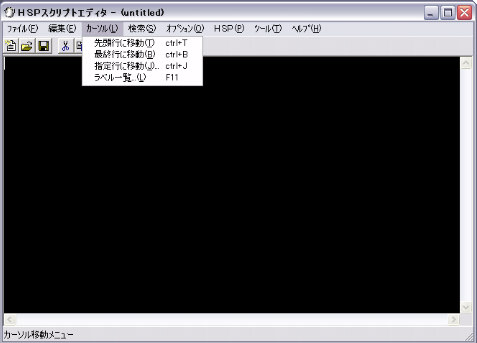 上の「カーソル(L)」メニューは珍しいって言うほどじゃないけど
メモ帳には付いてないものだから言っとく。
「先頭行に移動(T)」は黒い画面のチカチカ(|←コレ)が
画面先頭一番左上に移動するよ。
「最終行に移動(B)」は上のとは逆で
書いたプログラムの一番最後の行にチカチカがジャンプするよ。
もう少し細かく言うと「最後の行の先頭」だ。
上の「カーソル(L)」メニューは珍しいって言うほどじゃないけど
メモ帳には付いてないものだから言っとく。
「先頭行に移動(T)」は黒い画面のチカチカ(|←コレ)が
画面先頭一番左上に移動するよ。
「最終行に移動(B)」は上のとは逆で
書いたプログラムの一番最後の行にチカチカがジャンプするよ。
もう少し細かく言うと「最後の行の先頭」だ。
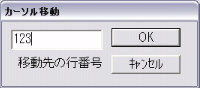 「指定行に移動(J)...」はプログラム内の
好きな行の先頭に移動することができるよ。
上の2つと違い選ぶと別の小さな画面が出るので、
その画面内の入力ボックスに数字を入れるんだ。
全角でなくて半角でないとダメだよ。
また文字でやったり、空のままで「OK」を押しても何もならないよ。
「指定行に移動(J)...」はプログラム内の
好きな行の先頭に移動することができるよ。
上の2つと違い選ぶと別の小さな画面が出るので、
その画面内の入力ボックスに数字を入れるんだ。
全角でなくて半角でないとダメだよ。
また文字でやったり、空のままで「OK」を押しても何もならないよ。
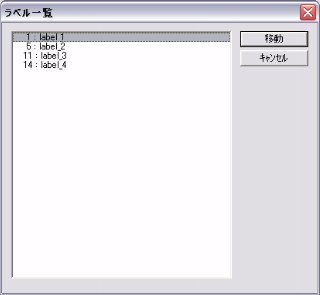 一番下にある「ラベル一覧...(L)」メニューは
「*●(●は任意)」と書いた行に移動できるよ。
「*●」を行の先頭に書かないと一覧で選べないよ。
…でラベルって何なのってのは現段階では、
「単なる目印」のことだ、とだけ書いておくことにする。
一番下にある「ラベル一覧...(L)」メニューは
「*●(●は任意)」と書いた行に移動できるよ。
「*●」を行の先頭に書かないと一覧で選べないよ。
…でラベルって何なのってのは現段階では、
「単なる目印」のことだ、とだけ書いておくことにする。
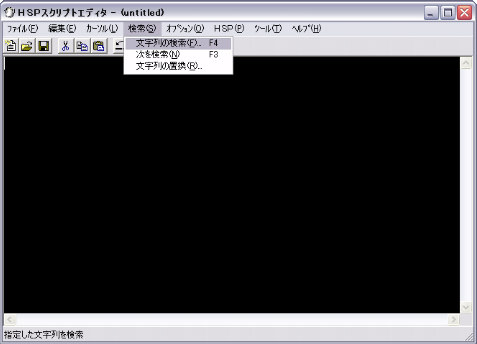 この「検索(S)」メニューは調べたい文字列と
プログラム内の文字列とが完全に一致する所を
探し出してジャンプし文字列を選択する処理だよ。
この「検索(S)」メニューは調べたい文字列と
プログラム内の文字列とが完全に一致する所を
探し出してジャンプし文字列を選択する処理だよ。
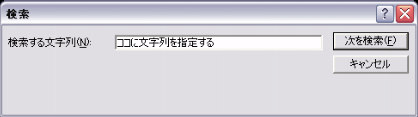 探すのはチカチカより後の位置で上から順番に探す。
コレもメモ帳などのエディターに付いているからOKだね。
探すのはチカチカより後の位置で上から順番に探す。
コレもメモ帳などのエディターに付いているからOKだね。
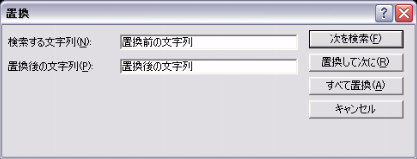 このメニューは調べるだけでなく「文字列の置換(R)」も入ってる。
Windows95や98のメモ帳には付いていなかった機能だけど知ってるよね?
このメニューは調べるだけでなく「文字列の置換(R)」も入ってる。
Windows95や98のメモ帳には付いていなかった機能だけど知ってるよね?
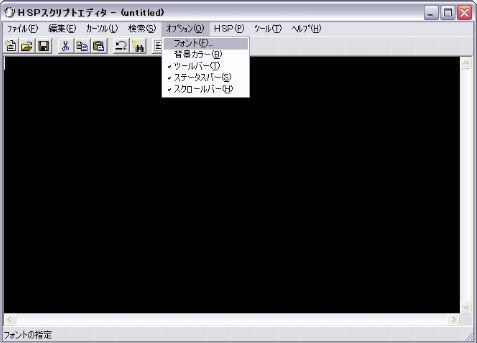 「オプション(O)」メニューは「hsed2.exe」自体の設定を変えるメニュー。
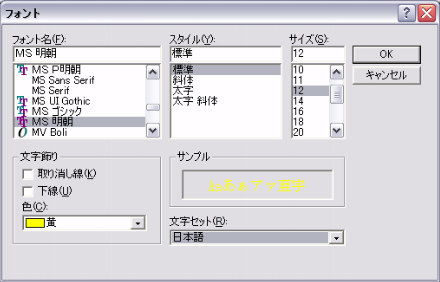 「フォント(F)...」でフォントの種類やサイズ・色・スタイルを変えられる。
あ、分かると思うけど黒い画面上でのフォントであって、
実行したウィンドウに表示されるのフォントじゃないよ。
「フォント(F)...」でフォントの種類やサイズ・色・スタイルを変えられる。
あ、分かると思うけど黒い画面上でのフォントであって、
実行したウィンドウに表示されるのフォントじゃないよ。
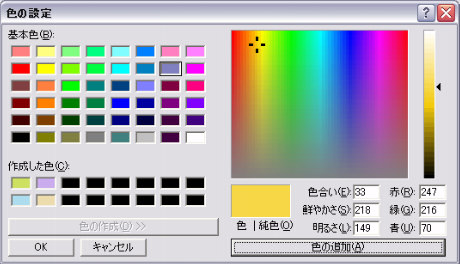 「背景カラー(B)」ってので黒い色を変えられるよ。
フォント色に合わせて使おう。
「ツールバー(T)」はメニュー下にある絵が書かれたボタン一覧のことだ。
メニューを選ぶとボタン一覧が消えたり出てきたりする。
メニュー左にチェックが付いてればボタン一覧が表示されて、
付いてないとボタン一覧は表示されないよ。
「ステータスバー(S)」は「hsed2.exe」画面の一番下にある所。
現在チカチカのある行が書かれてたりメニューのヒントが書かれるよ。
ツールバーと同じで消したり表示させたり好きなように選べる。
「スクロールバー」は画面の右端や下にあるバーのこと。
このチェックを消すと下側のバーは消えるよ。
「背景カラー(B)」ってので黒い色を変えられるよ。
フォント色に合わせて使おう。
「ツールバー(T)」はメニュー下にある絵が書かれたボタン一覧のことだ。
メニューを選ぶとボタン一覧が消えたり出てきたりする。
メニュー左にチェックが付いてればボタン一覧が表示されて、
付いてないとボタン一覧は表示されないよ。
「ステータスバー(S)」は「hsed2.exe」画面の一番下にある所。
現在チカチカのある行が書かれてたりメニューのヒントが書かれるよ。
ツールバーと同じで消したり表示させたり好きなように選べる。
「スクロールバー」は画面の右端や下にあるバーのこと。
このチェックを消すと下側のバーは消えるよ。
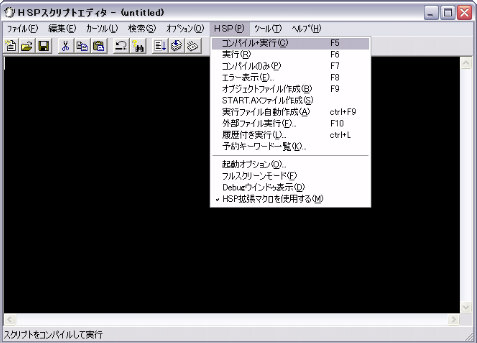 この「HSP(P)」メニューはHSPプログラムを実行・作成する上で
かなり重要になるメニューだ。
「コンパイル+実行(C)」はコンパイルと実行を
1つのメニューで同時にしてしまう(ビルドする?)ものだ。
この「HSP(P)」メニューはHSPプログラムを実行・作成する上で
かなり重要になるメニューだ。
「コンパイル+実行(C)」はコンパイルと実行を
1つのメニューで同時にしてしまう(ビルドする?)ものだ。
 コンパイルははじめの方に出た「コンパイラー」と同じような名前だね。
「翻訳すること」というのでコンパイラーの「翻訳するもの」と激似!
「実行」はそのままの意味で実行することだ。
忘れないでほしいのが「現在のプログラムを実行する」わけではない。
「既にコンパイルされたものを実行する」ということだ。
「実行(R)」だけでは今作ったプログラムは実行されない。
以前にコンパイルされたものが実行されるだけなんだ。
コンパイルすると作成される「obj」ファイルが存在しないと
「実行」できないということを覚えておいてね。
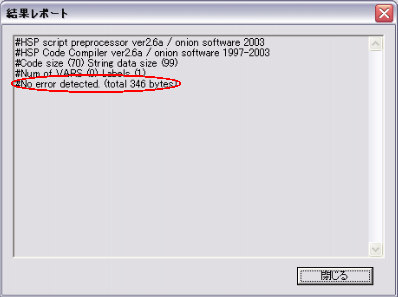
「エラー表示(E)...」は上の「結果レポート」が表示される。
コンパイルすることなくエラーがあるかどうかを見る機能だ。
エラーがないと画面に「No error detected. (total xxx bytes)」と出るよ。
このメッセージ内に書かれるサイズは、
この次に書いてあるオブジェクトファイルのサイズではないよ。
断定できないけど「obj」ファイルと同じサイズなので、多分コレ。
「obj」ファイルについては後ほど…。
「オブジェクトファイル作成(B)」は「●●.ax」というファイルを作るメニュー。
プログラムファイルがどこかに保存されていないと実行できないよ。
「●●.ax」の●●の部分は保存したプログラムファイル名になるよ。
「●●.ax」についてはまた後で出てくるのでその時に話す。
「START.AXファイル作成(S)」「実行ファイル自動作成(A)」も
メニュー紹介の後にまとめて紹介するからね。
コンパイルははじめの方に出た「コンパイラー」と同じような名前だね。
「翻訳すること」というのでコンパイラーの「翻訳するもの」と激似!
「実行」はそのままの意味で実行することだ。
忘れないでほしいのが「現在のプログラムを実行する」わけではない。
「既にコンパイルされたものを実行する」ということだ。
「実行(R)」だけでは今作ったプログラムは実行されない。
以前にコンパイルされたものが実行されるだけなんだ。
コンパイルすると作成される「obj」ファイルが存在しないと
「実行」できないということを覚えておいてね。
「エラー表示(E)...」は上の「結果レポート」が表示される。
コンパイルすることなくエラーがあるかどうかを見る機能だ。
エラーがないと画面に「No error detected. (total xxx bytes)」と出るよ。
このメッセージ内に書かれるサイズは、
この次に書いてあるオブジェクトファイルのサイズではないよ。
断定できないけど「obj」ファイルと同じサイズなので、多分コレ。
「obj」ファイルについては後ほど…。
「オブジェクトファイル作成(B)」は「●●.ax」というファイルを作るメニュー。
プログラムファイルがどこかに保存されていないと実行できないよ。
「●●.ax」の●●の部分は保存したプログラムファイル名になるよ。
「●●.ax」についてはまた後で出てくるのでその時に話す。
「START.AXファイル作成(S)」「実行ファイル自動作成(A)」も
メニュー紹介の後にまとめて紹介するからね。
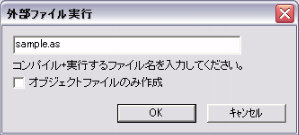 「外部ファイル実行(F)...」は
他のエディターで書いたHSPプログラムをコンパイル・実行するもの。
Windows95とか98の9X系と呼ばれるOSでは
「hsed2.exe」で編集できるプログラムの大きさが決まってるよ。
…って言っても数十キロバイトは編集できるんだけどね。
数十キロバイトなんてプログラム的に結構な大きさで
目安として1000行書くくらいだ。
はじめからそんなに大きなのプログラムは書かないので関係ないかな…?
「外部ファイル実行(F)...」は
他のエディターで書いたHSPプログラムをコンパイル・実行するもの。
Windows95とか98の9X系と呼ばれるOSでは
「hsed2.exe」で編集できるプログラムの大きさが決まってるよ。
…って言っても数十キロバイトは編集できるんだけどね。
数十キロバイトなんてプログラム的に結構な大きさで
目安として1000行書くくらいだ。
はじめからそんなに大きなのプログラムは書かないので関係ないかな…?
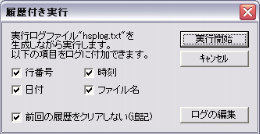 「履歴付き実行(L)...」はイベント発生時に
実行履歴を取りHSPフォルダーの「hsplog.txt」ファイルに書き出す。
どんなときに取るか(HSP命令で指定しないとダメだが)言うと、
エラー終了、通常終了・サブルーチン、などいろいろ…。
詳しくはlogmes,logmode命令の所で説明するよ。
コレを書いてる時点ではまだその命令が完成してないから
通常のlogmode入門講座側のものでも見ていてね。
メニューで選べるのは履歴に付加できる情報について、だよ。
この履歴はプログラム内の何行目の結果か、
実行した日付、時間、どのファイルか、ってのを選択できる。
「どのファイルか」ってのは現在実行されているプログラムファイルのことだ。
HSPを使っているとプログラムファイルがいくつか利用するようになってくる。
「●行目」って言うのだけだとどのファイルか分からないからこれがあるんだね。
それじゃ履歴付き実行画面の「実行」ボタンを押そう。
するとほんの一瞬だけどディスプレイ真中の方に
まっ白い画面がパッと出てきたよね?
HSPウィンドウを見るとさっきまでなかった4つのファイルができているよ。
「hsplog.txt」「hsptmp」「hsptmp.i」「obj」って奴が増えてるよ。
hsplog.txtは先ほど書いたもので履歴を書き出すファイルのことだ。
#00000 [hspdef.as] (2003/04/26) (00:58:04) |Start logging:obj
#00000 [hspdef.as] (2003/04/26) (00:58:04) |End logging.
↑ ↑ ↑ ↑ ↑
行番号 ファイル名 日付 時刻 イベント
hspdef.asというファイルについては後ほど説明をする。
hsptmpはメモ帳で開けても空っぽ。
何だこれ?
hsed2.exeに適当に何でもいいから書き込んで
もう一度履歴付き実行をしてみよう。
「解釈できない」や「文法が違う」って
hsed2.exeに言われちゃうだろうけど今はソレでいいよ。
そしてさっきのhsptmpファイルをもう一度開けてみて。
すると履歴付き実行をする直前に
hsed2.exeに書き込んだ文字列がそのまま入っていることと思う。
プログラムをhsptmpというファイルに一時的に書き出す、ということだね。
hsptmp.iはhsptmpと違い何もしなくても書き込まれるんだけど…謎だ。
##0 "hspdef.as"
:
(途中省略)
:
##0 "???"
xxx(さっきと同じくプログラムに書き込んだもの)
ココにもhspdef.asが出てるんだけど後でのお楽しみ…(嘘
さっきのhsptmpと似てるけどコッチの方は「コレが違うんだ」というものがあるよ。
それは「モジュールやマクロを使用した時展開される」ということ。
モジュール・マクロ、両方ともまだ何か分からなくていいよ。
HSPではあるものを別のものに置き換える、ということができるんですね。
例えば、●というものをこのプログラム内では
▲と書いても同じものと見なすとした場合、
「▲」というものをプログラム内で書くと、
hsptmp.iでは展開されて●と表示されるんだ。
分かりにくいと思うから、そんなもんってのだけ覚えておくので十分。
objってファイルは開けると…コレもまた謎。さっきまでのと大分違うね。
「HSP2‥」こんな出だしだと思う。
コレは中間コードファイルって言うもの。
また意味が分からないものだねぇ。
簡単に言うと、人間の分かる文字列から
パソコンが分かるための文字列に翻訳してる途中のファイル。
「履歴付き実行(L)...」はイベント発生時に
実行履歴を取りHSPフォルダーの「hsplog.txt」ファイルに書き出す。
どんなときに取るか(HSP命令で指定しないとダメだが)言うと、
エラー終了、通常終了・サブルーチン、などいろいろ…。
詳しくはlogmes,logmode命令の所で説明するよ。
コレを書いてる時点ではまだその命令が完成してないから
通常のlogmode入門講座側のものでも見ていてね。
メニューで選べるのは履歴に付加できる情報について、だよ。
この履歴はプログラム内の何行目の結果か、
実行した日付、時間、どのファイルか、ってのを選択できる。
「どのファイルか」ってのは現在実行されているプログラムファイルのことだ。
HSPを使っているとプログラムファイルがいくつか利用するようになってくる。
「●行目」って言うのだけだとどのファイルか分からないからこれがあるんだね。
それじゃ履歴付き実行画面の「実行」ボタンを押そう。
するとほんの一瞬だけどディスプレイ真中の方に
まっ白い画面がパッと出てきたよね?
HSPウィンドウを見るとさっきまでなかった4つのファイルができているよ。
「hsplog.txt」「hsptmp」「hsptmp.i」「obj」って奴が増えてるよ。
hsplog.txtは先ほど書いたもので履歴を書き出すファイルのことだ。
#00000 [hspdef.as] (2003/04/26) (00:58:04) |Start logging:obj
#00000 [hspdef.as] (2003/04/26) (00:58:04) |End logging.
↑ ↑ ↑ ↑ ↑
行番号 ファイル名 日付 時刻 イベント
hspdef.asというファイルについては後ほど説明をする。
hsptmpはメモ帳で開けても空っぽ。
何だこれ?
hsed2.exeに適当に何でもいいから書き込んで
もう一度履歴付き実行をしてみよう。
「解釈できない」や「文法が違う」って
hsed2.exeに言われちゃうだろうけど今はソレでいいよ。
そしてさっきのhsptmpファイルをもう一度開けてみて。
すると履歴付き実行をする直前に
hsed2.exeに書き込んだ文字列がそのまま入っていることと思う。
プログラムをhsptmpというファイルに一時的に書き出す、ということだね。
hsptmp.iはhsptmpと違い何もしなくても書き込まれるんだけど…謎だ。
##0 "hspdef.as"
:
(途中省略)
:
##0 "???"
xxx(さっきと同じくプログラムに書き込んだもの)
ココにもhspdef.asが出てるんだけど後でのお楽しみ…(嘘
さっきのhsptmpと似てるけどコッチの方は「コレが違うんだ」というものがあるよ。
それは「モジュールやマクロを使用した時展開される」ということ。
モジュール・マクロ、両方ともまだ何か分からなくていいよ。
HSPではあるものを別のものに置き換える、ということができるんですね。
例えば、●というものをこのプログラム内では
▲と書いても同じものと見なすとした場合、
「▲」というものをプログラム内で書くと、
hsptmp.iでは展開されて●と表示されるんだ。
分かりにくいと思うから、そんなもんってのだけ覚えておくので十分。
objってファイルは開けると…コレもまた謎。さっきまでのと大分違うね。
「HSP2‥」こんな出だしだと思う。
コレは中間コードファイルって言うもの。
また意味が分からないものだねぇ。
簡単に言うと、人間の分かる文字列から
パソコンが分かるための文字列に翻訳してる途中のファイル。
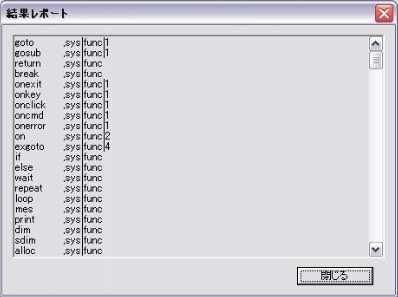 「予約キーワード一覧(K)...」メニューは少し前に出てきた
「ラベル」という目印や変数(後のページで説明)に
付けられない名前一覧のことだ。
HSPの命令に使われてる名前がラベルで使用されると、
ソレはHSPの命令の事を指しているのか、
それとも作ったラベルを指してるのかわからなくなっちゃう。
ソレを避けるために禁止されているんだ。
一字でも違えば問題ないから作る時に確認しよう。
「予約キーワード一覧(K)...」メニューは少し前に出てきた
「ラベル」という目印や変数(後のページで説明)に
付けられない名前一覧のことだ。
HSPの命令に使われてる名前がラベルで使用されると、
ソレはHSPの命令の事を指しているのか、
それとも作ったラベルを指してるのかわからなくなっちゃう。
ソレを避けるために禁止されているんだ。
一字でも違えば問題ないから作る時に確認しよう。
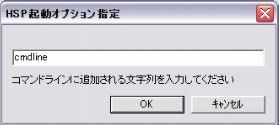 「起動オプション(O)...」メニューはプログラム実行時に
HSPウィンドウに渡す文字列のこと。
実行ファイルとしてEXE,SCR化した時に
cmdlineという変数にデータを入れることができる様になるんだけど、
EXE化(実行ファイル作成)するまではテストすることができないので
テストなどのために用意されているんだ…と思う。
コレも後のページで解説するよ。ココではまだ早いからしないことにするわ。
「フルスクリーンモード(F)」は実行時に全画面HSPで覆う。
ウィンドウとされていない部分でも真っ白で塗りつぶされるよ。
実行終了すると元の状態に戻るんだけどね。
全画面にするメリットというのは確か…
HSP以外の余計な情報をカットすることにより
処理速度を上げる…というようなことだったかな?
「起動オプション(O)...」メニューはプログラム実行時に
HSPウィンドウに渡す文字列のこと。
実行ファイルとしてEXE,SCR化した時に
cmdlineという変数にデータを入れることができる様になるんだけど、
EXE化(実行ファイル作成)するまではテストすることができないので
テストなどのために用意されているんだ…と思う。
コレも後のページで解説するよ。ココではまだ早いからしないことにするわ。
「フルスクリーンモード(F)」は実行時に全画面HSPで覆う。
ウィンドウとされていない部分でも真っ白で塗りつぶされるよ。
実行終了すると元の状態に戻るんだけどね。
全画面にするメリットというのは確か…
HSP以外の余計な情報をカットすることにより
処理速度を上げる…というようなことだったかな?
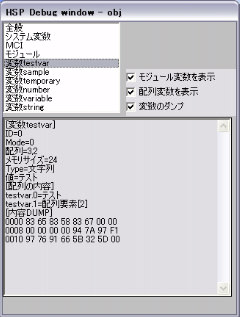 上記画像は「Debugウィンドウ」というものだ。
コレは「Debugウィンドウ表示(D)」メニューをクリックしONにする。
コレだけでは出てくれない。プログラムが実行されている時に出るんだ。
主に、デバッグ(プログラムのおかしい点を調べて直す)をするためのもの。
変数というものにどんなデータが入っているかというチェックをしたりするんだ。
メニューがOFFでも(チェック付いてなくても)プログラムを実行していて、
エラーが発生してプログラムが止まった時にも必ず出てくるよ。
ちょっと見にくいんだけど、上の画像では
現在「testvar」という変数の中身を参照しているよ。
画面下に変数の情報がいろいろ書かれてるけど
説明すると長くなるから割愛するよ。
「HSP拡張マクロを使用する(M)」メニューを説明するよ。
さっきhspdef.asについて後で説明すると書いてたのをココでするからね。
拡張マクロというのはHSP2.6から出てきたもので、
マクロ機能を利用して命令の様に使うことができるものだ。
一応ヘルプに通常の命令と一緒に書かれている。
このチェックをOFFにすると先ほどの「予約キーワード一覧」から
(多分)13個なくなって変数として使えるようになるよ。
上記画像は「Debugウィンドウ」というものだ。
コレは「Debugウィンドウ表示(D)」メニューをクリックしONにする。
コレだけでは出てくれない。プログラムが実行されている時に出るんだ。
主に、デバッグ(プログラムのおかしい点を調べて直す)をするためのもの。
変数というものにどんなデータが入っているかというチェックをしたりするんだ。
メニューがOFFでも(チェック付いてなくても)プログラムを実行していて、
エラーが発生してプログラムが止まった時にも必ず出てくるよ。
ちょっと見にくいんだけど、上の画像では
現在「testvar」という変数の中身を参照しているよ。
画面下に変数の情報がいろいろ書かれてるけど
説明すると長くなるから割愛するよ。
「HSP拡張マクロを使用する(M)」メニューを説明するよ。
さっきhspdef.asについて後で説明すると書いてたのをココでするからね。
拡張マクロというのはHSP2.6から出てきたもので、
マクロ機能を利用して命令の様に使うことができるものだ。
一応ヘルプに通常の命令と一緒に書かれている。
このチェックをOFFにすると先ほどの「予約キーワード一覧」から
(多分)13個なくなって変数として使えるようになるよ。
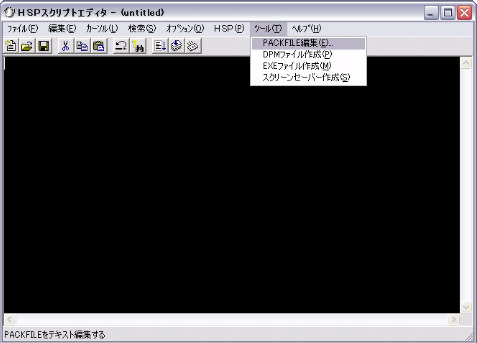 やっと次の所の説明だ。
HSP特有のメニューだったので張り切りすぎちゃった…。
ココもHSP特有のメニューでEXE作成に関することが目白押し。
やっと次の所の説明だ。
HSP特有のメニューだったので張り切りすぎちゃった…。
ココもHSP特有のメニューでEXE作成に関することが目白押し。
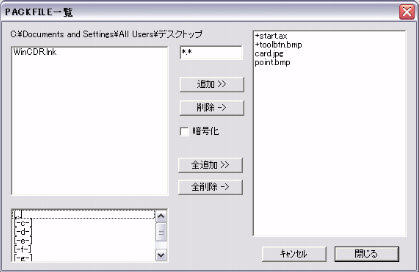 「PACKFILE編集(E)」はEXEに埋め込むファイルを指定するんだ。
最低限埋め込まなければならないものなどについては
後のEXE作成手順で説明する。
左のリストで埋め込みたいものを選び右リストに追加する。
埋め込みファイルは暗号化でき、
以前の編集で暗号化するに指定してたものはファイル名の前に「+」が付く。
「DPMファイル作成(P)」メニューでDPMファイルを作成します。
DPMファイルとは複数ファイルを1つにまとめておくもので、
デフォルトで「DATA.DPM」という名で作成される。
HSP2.6から複数のDPMファイル読み込みに対応した。
使い方などは説明しない。
「PACKFILE編集(E)」はEXEに埋め込むファイルを指定するんだ。
最低限埋め込まなければならないものなどについては
後のEXE作成手順で説明する。
左のリストで埋め込みたいものを選び右リストに追加する。
埋め込みファイルは暗号化でき、
以前の編集で暗号化するに指定してたものはファイル名の前に「+」が付く。
「DPMファイル作成(P)」メニューでDPMファイルを作成します。
DPMファイルとは複数ファイルを1つにまとめておくもので、
デフォルトで「DATA.DPM」という名で作成される。
HSP2.6から複数のDPMファイル読み込みに対応した。
使い方などは説明しない。
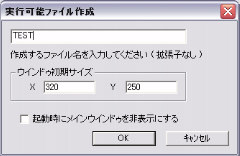 「EXEファイル作成(M)」「スクリーンセイバー作成(S)」は、
メニューは違えど画面は一緒なのでまとめて説明しとく。
ココで作成するファイル名を決めるわけ。
ファイル名として使える文字なら何でもいいよ。
使えない文字が何かって言うのはもう知ってるだろうか?
「<」「>」「?」「*」「:」「/」「\」「"」「|」の計9つだよ。
自動的に「.exe」「.scr」が付けられるから
ファイル名に拡張子はつけなくてよい。付けてもいいんだけどね。
コレは分かっていることと思うけどファイル名に
実行ファイルは「~.exe」、スクリーンセーバーは「~.scr」が付くよ。
ウィンドウ初期サイズというのは起動直後のウィンドウの大きさだ。
Xというのは横幅サイズのことでYは高さの事を指して、
その大きさの単位はドット(ピクセル?)だ。
ディスプレイの解像度によって同じ大きさを指定しても
大分変わってくるからね。
今(2003年)のパソコンなら「800×600」「1024×768」の2つが多いと思う。
「起動時にメインウィンドゥを非表示にする」がその下にあるよね。
それはHSPの主となるウィンドウ(ウィンドウIDの0)のことを指すよ。
ウィンドウIDって?というのはそのうち出てくるよ。
ま、ココでは次のようにだけ書いておこう。
HSP起動時の初めに表示されるウィンドウ。
このチェックを入れて実行しちゃうと現段階だと問題ないけど、
ウィンドウを一時停止させる命令が後に出る。
特定の処理を入れずにその停止命令と
このチェックが組み合わさっただけだと、危険だ。
決して試しちゃダメだよ。
ウィンドウは何度やっても表示されなくて、
作成したEXEを捨てようにも捨てられないことに…。
一番下の「OK」ボタンを押せば作成完了で、
「キャンセル」ボタンで作成中止だ。
「EXEファイル作成(M)」「スクリーンセイバー作成(S)」は、
メニューは違えど画面は一緒なのでまとめて説明しとく。
ココで作成するファイル名を決めるわけ。
ファイル名として使える文字なら何でもいいよ。
使えない文字が何かって言うのはもう知ってるだろうか?
「<」「>」「?」「*」「:」「/」「\」「"」「|」の計9つだよ。
自動的に「.exe」「.scr」が付けられるから
ファイル名に拡張子はつけなくてよい。付けてもいいんだけどね。
コレは分かっていることと思うけどファイル名に
実行ファイルは「~.exe」、スクリーンセーバーは「~.scr」が付くよ。
ウィンドウ初期サイズというのは起動直後のウィンドウの大きさだ。
Xというのは横幅サイズのことでYは高さの事を指して、
その大きさの単位はドット(ピクセル?)だ。
ディスプレイの解像度によって同じ大きさを指定しても
大分変わってくるからね。
今(2003年)のパソコンなら「800×600」「1024×768」の2つが多いと思う。
「起動時にメインウィンドゥを非表示にする」がその下にあるよね。
それはHSPの主となるウィンドウ(ウィンドウIDの0)のことを指すよ。
ウィンドウIDって?というのはそのうち出てくるよ。
ま、ココでは次のようにだけ書いておこう。
HSP起動時の初めに表示されるウィンドウ。
このチェックを入れて実行しちゃうと現段階だと問題ないけど、
ウィンドウを一時停止させる命令が後に出る。
特定の処理を入れずにその停止命令と
このチェックが組み合わさっただけだと、危険だ。
決して試しちゃダメだよ。
ウィンドウは何度やっても表示されなくて、
作成したEXEを捨てようにも捨てられないことに…。
一番下の「OK」ボタンを押せば作成完了で、
「キャンセル」ボタンで作成中止だ。
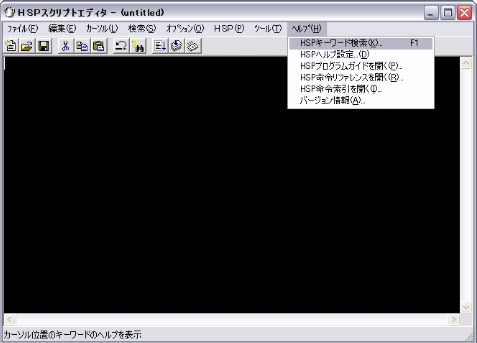 最後は「ヘルプ(H)」メニュー。
ココで実際にヘルプを見たり、ヘルプの設定をしたりできるんだ。
「HSPキーワード検索(K)...」又は「F1」キーで
現在チカチカのあるところの命令のヘルプが見られるんだ。
以前使ったのだけど使い方どんなのだったかな、といった時に
チカチカをソコに移動させてコレを実行するだけで調べられる。
便利だね、迷ったらすぐ使おう。
最後は「ヘルプ(H)」メニュー。
ココで実際にヘルプを見たり、ヘルプの設定をしたりできるんだ。
「HSPキーワード検索(K)...」又は「F1」キーで
現在チカチカのあるところの命令のヘルプが見られるんだ。
以前使ったのだけど使い方どんなのだったかな、といった時に
チカチカをソコに移動させてコレを実行するだけで調べられる。
便利だね、迷ったらすぐ使おう。
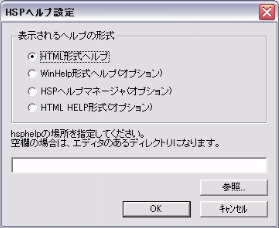 「HSPヘルプ設定...(D)」メニューでキーワード検索をする時
どのヘルプを起動させるかを選ぶことができる。
選べるのは画像の通り。少しだけ詳しくは下を見てね。
HTML形式というのは拡張子「htm(html)」の
ホームページを表示するときに使うブラウザで開く形式のものだ。
WinHelpは拡張子「hlp」のWindows標準のヘルプのことだ。
HSPヘルプマネージャというのはデフォルトのHSPヘルプでHELPMAN.exeで開くものだ。
HTMLHELPは拡張子「chm」のものでHSP HELP CENTERさんが
配っているHSPヘルプ形式のもの。
どれもフォルダの指定をしなくちゃならないから、
標準のヘルプマネージャーのままでいいと思うよ。
「HSPプログラムガイドを開く(P)...」でHSPヘルプを開く。
HSPウィンドウに置いてあったindex.htmからジャンプできるものだ。
「HSP命令リファレンスを開く(R)...」メニューで
拡張子「htm」ファイルの命令一覧を開くよ。
「HSP命令索引を開く(I)...」メニューだと
命令リファレンスの索引付きで開けるよ。
「バージョン情報(A)...」はhsed2.exeのバージョンを見ることが出来る。
なんかどれも同じようなメニューで紛らわしい・分かりにくいけど
一番使いやすい自分にあったものを選べばいいと思うよ。
以上でメニューの紹介は終わりだよ。
このページの最後として実行ファイル・スクリーンセーバーファイルの
作成手順について紹介しておくから。
まずは作成元となるプログラムを選択しなくちゃ始まらないね。
現段階ではまだ書き方が分からないので話だけにするからね。
そのファイルからオブジェクトファイルを作らなければならない。
オブジェクトファイルって言ったらあの「~.ax」ってファイルのことだよ。もう忘れた?
んでオブジェクトファイルに関してなんだけど、
なんて名前でもOKってことはなくstart.axじゃなきゃダメ。
「オブジェクトファイル作成」メニューだと
実行した時点でのプログラムファイル名がaxに付けられちゃう。
プログラムファイル名がstart.asならstart.axになるからいいんだけど、
プログラムファイル名くらい自分で付けたいよねぇ。
同名ファイルは同じフォルダに1つしか作られないんだし。
だからメニューは「オブジェクトファイル作成」にするんじゃなくって
「START.AXファイル作成」メニューにするんだ。
そうすればプログラムファイル名が何であろうと
作られるオブジェクトファイル名はstart.axになるんだぜぃ。
あ、そうだ。このメニュー実行後hsp2.exeを実行してみてほしい。
初めのデモが出なくなったと思う。
これでhsp2.exeはデモを見るためだけのソフトではなくて、
現在のstart.axファイルを実行するものだということがわかったかな?
話を進めよう。
メニューの実行をすると「作成した」といったメッセージが出てくるよね。
それで第一ステップ終了だ。
次に「PACKFILE編集」メニューを選ぶ。
これはHSPメニュー内じゃなくてツールメニューのサブメニューだよ。
既に言ったようにコレは実行ファイルに埋め込むものだったね。
最低限埋め込まなくちゃならないファイルは
さっき作ったstart.axファイルだけだよ。
作る時に一緒に作られた「hsptmp」や「obj」とかいったファイルや
プログラムファイル自体は必要ないよ。
あっても問題ないけど、サイズが大きくなるだけでメリットがないよ。
ココ大事だから覚えておいてね。
start.ax以外に何を入れるって言ったら…例えばそうだなぁ…
ゲーム作る時にキャラクター画像を使ったんだけど、
フォルダの中だと見られてしまう。それはイヤだから実行ファイルに
埋め込んで簡単に見られなくする、といった場合などだね。
埋め込んでも普通にフォルダにあるとして読み込むことが出来るよ。
逆の書き込むことは出来ないんだけどね。
その場合は同じフォルダにでも書き出すしかないな~。
ココで気をつけることは何を埋め込んでも使えるということではないよ。
埋め込んでも呼び出せないファイルがあるんだ。
例えば「DLL」ファイル。HSPで呼び出して使用する場合、
埋め込まれていると使用することができないよ。
どうしてもDLLファイルを外に置きたくないという場合、
拡張ランタイムとして埋め込むしか手はないね。
拡張ランタイムって言われているのは
runtimeフォルダに置かれている拡張子が「hrt」ファイルのことだ。
恐らく「Hot soup processor Run Time」の略(どうでもいいけど)。
初めから入ってるのは「hsp2c.hrt」「hsp2max.hrt」の2つだけで、
機能を拡張するためのものだが、hsp2c.hrtの方は
新しくDLLの命令が使えるようになるわけじゃあないんだな。
画像として元々HSPに読み込むことが出来る形式は「bmp」「jpg」「mag」形式なんだけど、
jpgって実は読み込みが面倒なんだ(と思う)。
いろいろなパターンに対応させるためか、手順が大変で
jpgの読み込みが出来るようにするためだけに
実行ファイルのサイズがでかくなっちゃうようだよ。
たかがjpgの読み込み機能だけだけど20KBは小さく出来るよ。
当然jpgの読み込みは出来なくなっちゃうけどさ。
「なんだ、たったの20KBか」たかが20KB。されど20KBも小さくなるんです。
元々の実行ファイルサイズが110~200KBくらいではないでしょうかね。
管理人の2000行弱 + 5.5KBほどの画像で170KBほど。
それの大きさが20KB小さくなる。10%以上縮む計算とるね。
画像やサウンドなどを大量に埋め込めばそりゃ1,2MB行くよ。
ココではプログラムサイズの話。コレは非常に大きいことと思う。
あともう1つのランタイム、hsp2max.hrtはDLLの代わりにいけるというもの。
「hspda.dll」「hspext.dll」「hspsock.dll」の3ファイルの変わりになるお得なもの。
この拡張ランタイムに変えるにはhsperun.exeを使わなければならないよ。
起動すると実行ファイル作成の画面が
でかくなったような感じのもの。説明はしないからね。
話をだいぶ元に戻して、
埋め込んでも使用できないファイルは他にもあるよ。
MIDI形式の音楽ファイルなんてものがそう。WAVEなどはいけるんだけどね。
まぁMIDIは埋め込んでも再生できようにするDLLがあるからいいけど…。
さぁPACKFILE指定が全て終わった。第二ステップの完了!
最終ステップに「EXEファイル(スクリーンセーバー)作成」で選ぶ。
やることが多くて面倒だ。
しかしHSP2.6からは「実行ファイル自動作成」メニューができた。
一発でも作成できるようになったんだ。
起動時のサイズなどのオプションをプログラムに書かなきゃならないんだけどね。
ソレについては後のページで紹介するかも。
そこまでいけたらだけどね…。
今まだないから入門講座の方でも見ておいて。
以上で実行ファイル作成手順説明は終わり。
ひっじょ~に長かったね。
読むのにだいぶ時間掛かったんじゃない?
作るのはソレ以上に時間かかったよ(泣
もうヤダ~って感じ。
しかしコレでやっと準備が整ったわけ。
次のページからプログラム内容に入って行くよ~。
覚悟しておいてね、それじゃ。
「HSPヘルプ設定...(D)」メニューでキーワード検索をする時
どのヘルプを起動させるかを選ぶことができる。
選べるのは画像の通り。少しだけ詳しくは下を見てね。
HTML形式というのは拡張子「htm(html)」の
ホームページを表示するときに使うブラウザで開く形式のものだ。
WinHelpは拡張子「hlp」のWindows標準のヘルプのことだ。
HSPヘルプマネージャというのはデフォルトのHSPヘルプでHELPMAN.exeで開くものだ。
HTMLHELPは拡張子「chm」のものでHSP HELP CENTERさんが
配っているHSPヘルプ形式のもの。
どれもフォルダの指定をしなくちゃならないから、
標準のヘルプマネージャーのままでいいと思うよ。
「HSPプログラムガイドを開く(P)...」でHSPヘルプを開く。
HSPウィンドウに置いてあったindex.htmからジャンプできるものだ。
「HSP命令リファレンスを開く(R)...」メニューで
拡張子「htm」ファイルの命令一覧を開くよ。
「HSP命令索引を開く(I)...」メニューだと
命令リファレンスの索引付きで開けるよ。
「バージョン情報(A)...」はhsed2.exeのバージョンを見ることが出来る。
なんかどれも同じようなメニューで紛らわしい・分かりにくいけど
一番使いやすい自分にあったものを選べばいいと思うよ。
以上でメニューの紹介は終わりだよ。
このページの最後として実行ファイル・スクリーンセーバーファイルの
作成手順について紹介しておくから。
まずは作成元となるプログラムを選択しなくちゃ始まらないね。
現段階ではまだ書き方が分からないので話だけにするからね。
そのファイルからオブジェクトファイルを作らなければならない。
オブジェクトファイルって言ったらあの「~.ax」ってファイルのことだよ。もう忘れた?
んでオブジェクトファイルに関してなんだけど、
なんて名前でもOKってことはなくstart.axじゃなきゃダメ。
「オブジェクトファイル作成」メニューだと
実行した時点でのプログラムファイル名がaxに付けられちゃう。
プログラムファイル名がstart.asならstart.axになるからいいんだけど、
プログラムファイル名くらい自分で付けたいよねぇ。
同名ファイルは同じフォルダに1つしか作られないんだし。
だからメニューは「オブジェクトファイル作成」にするんじゃなくって
「START.AXファイル作成」メニューにするんだ。
そうすればプログラムファイル名が何であろうと
作られるオブジェクトファイル名はstart.axになるんだぜぃ。
あ、そうだ。このメニュー実行後hsp2.exeを実行してみてほしい。
初めのデモが出なくなったと思う。
これでhsp2.exeはデモを見るためだけのソフトではなくて、
現在のstart.axファイルを実行するものだということがわかったかな?
話を進めよう。
メニューの実行をすると「作成した」といったメッセージが出てくるよね。
それで第一ステップ終了だ。
次に「PACKFILE編集」メニューを選ぶ。
これはHSPメニュー内じゃなくてツールメニューのサブメニューだよ。
既に言ったようにコレは実行ファイルに埋め込むものだったね。
最低限埋め込まなくちゃならないファイルは
さっき作ったstart.axファイルだけだよ。
作る時に一緒に作られた「hsptmp」や「obj」とかいったファイルや
プログラムファイル自体は必要ないよ。
あっても問題ないけど、サイズが大きくなるだけでメリットがないよ。
ココ大事だから覚えておいてね。
start.ax以外に何を入れるって言ったら…例えばそうだなぁ…
ゲーム作る時にキャラクター画像を使ったんだけど、
フォルダの中だと見られてしまう。それはイヤだから実行ファイルに
埋め込んで簡単に見られなくする、といった場合などだね。
埋め込んでも普通にフォルダにあるとして読み込むことが出来るよ。
逆の書き込むことは出来ないんだけどね。
その場合は同じフォルダにでも書き出すしかないな~。
ココで気をつけることは何を埋め込んでも使えるということではないよ。
埋め込んでも呼び出せないファイルがあるんだ。
例えば「DLL」ファイル。HSPで呼び出して使用する場合、
埋め込まれていると使用することができないよ。
どうしてもDLLファイルを外に置きたくないという場合、
拡張ランタイムとして埋め込むしか手はないね。
拡張ランタイムって言われているのは
runtimeフォルダに置かれている拡張子が「hrt」ファイルのことだ。
恐らく「Hot soup processor Run Time」の略(どうでもいいけど)。
初めから入ってるのは「hsp2c.hrt」「hsp2max.hrt」の2つだけで、
機能を拡張するためのものだが、hsp2c.hrtの方は
新しくDLLの命令が使えるようになるわけじゃあないんだな。
画像として元々HSPに読み込むことが出来る形式は「bmp」「jpg」「mag」形式なんだけど、
jpgって実は読み込みが面倒なんだ(と思う)。
いろいろなパターンに対応させるためか、手順が大変で
jpgの読み込みが出来るようにするためだけに
実行ファイルのサイズがでかくなっちゃうようだよ。
たかがjpgの読み込み機能だけだけど20KBは小さく出来るよ。
当然jpgの読み込みは出来なくなっちゃうけどさ。
「なんだ、たったの20KBか」たかが20KB。されど20KBも小さくなるんです。
元々の実行ファイルサイズが110~200KBくらいではないでしょうかね。
管理人の2000行弱 + 5.5KBほどの画像で170KBほど。
それの大きさが20KB小さくなる。10%以上縮む計算とるね。
画像やサウンドなどを大量に埋め込めばそりゃ1,2MB行くよ。
ココではプログラムサイズの話。コレは非常に大きいことと思う。
あともう1つのランタイム、hsp2max.hrtはDLLの代わりにいけるというもの。
「hspda.dll」「hspext.dll」「hspsock.dll」の3ファイルの変わりになるお得なもの。
この拡張ランタイムに変えるにはhsperun.exeを使わなければならないよ。
起動すると実行ファイル作成の画面が
でかくなったような感じのもの。説明はしないからね。
話をだいぶ元に戻して、
埋め込んでも使用できないファイルは他にもあるよ。
MIDI形式の音楽ファイルなんてものがそう。WAVEなどはいけるんだけどね。
まぁMIDIは埋め込んでも再生できようにするDLLがあるからいいけど…。
さぁPACKFILE指定が全て終わった。第二ステップの完了!
最終ステップに「EXEファイル(スクリーンセーバー)作成」で選ぶ。
やることが多くて面倒だ。
しかしHSP2.6からは「実行ファイル自動作成」メニューができた。
一発でも作成できるようになったんだ。
起動時のサイズなどのオプションをプログラムに書かなきゃならないんだけどね。
ソレについては後のページで紹介するかも。
そこまでいけたらだけどね…。
今まだないから入門講座の方でも見ておいて。
以上で実行ファイル作成手順説明は終わり。
ひっじょ~に長かったね。
読むのにだいぶ時間掛かったんじゃない?
作るのはソレ以上に時間かかったよ(泣
もうヤダ~って感じ。
しかしコレでやっと準備が整ったわけ。
次のページからプログラム内容に入って行くよ~。
覚悟しておいてね、それじゃ。

