
はじめに。
『Hallo』は『Hello』の書き間違いではありません…とそんな話ではなくて、
この章からはHSPの命令を紹介していきますが、使い方は下記の様に示しております。
| [命令名] [パラメータ] | |||
| [パラメータ] | パラメータに書くべき事柄のヒント | ||
| mes "メッセージ" | |||
| "メッセージ" | 表示させるメッセージ内容(※ダブルクォーテーションで囲む) | ||
1 2 3 4 |
mes "123" mes 123 mes "Hallo" mes Hallo |
| print "メッセージ" | |||
| "メッセージ" | 表示させるメッセージ内容(※ダブルクォーテーションで囲む) | ||
1 2 3 4 |
print "print命令もmes命令も全く一緒。" mes "それでも混在させると見辛いから統一することを推奨します。" print "ちなみに管理人アルティメットはmes命令派です。" mes "ということで、これから先のメッセージ出力は全てmes命令です。" |
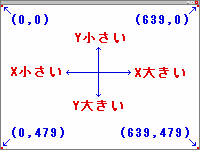
| pos X座標, Y座標 | |||
| X座標 | 左端を0としたピクセル単位の横方向の座標 | ||
| Y座標 | 上端を0としたピクセル単位の縦方向の座標 | ||
1 2 3 4 5 6 7 8 9 10 |
pos 40, 250 mes "移動テスト" pos 175, 90 mes "2回目の出力テスト" pos , 130 mes "X省略テスト" pos 340, mes "Y省略テスト" pos -50, 400 mes "マイナス指定も可能ですが、切れてしまいますよ" |
 2行目でカレントポジションを1文字目の左上端としてメッセージを表示していきます。
2行目の表示が終わった段階でカレントポジションは先程の下に移動しています。
高さ15ピクセルの文字だと(40, 265)になっている感じですね。
もう一度メッセージ表示をすると、この(40,265)を1文字目の基準座標とするわけですが、
3行目で再度変更した後、4行目で次のメッセージを表示しています。
5行目でさらにカレントポジションを変更していますが、X座標を省略してY座標だけ130としていますね。
pos命令はパラメータを省略すると、省略前の状態を保持します。
ですので、省略されたX座標は前回と同じ175となり、カレントポジションは(175, 130)になります。
7行目でもパラメータを省略していますが、今度はY側を省いています。
座標は(340, 130)か、というとそうではありませんね。
メッセージを出力し終えるとカレントポジションは文字の高さ分下へ移動すると書きました。
厳密には文字の高さ+文字間の余白となるわけですが、大体(340, 146)位になります。
9行目ではマイナス座標を指定していますが、こういうのもアリです。
ただ、普通にメッセージを表示させるだけでは途切れてしまうだけである為、意味ありませんがね。
こんな感じで次章からも命令の説明を行っていきます。
2行目でカレントポジションを1文字目の左上端としてメッセージを表示していきます。
2行目の表示が終わった段階でカレントポジションは先程の下に移動しています。
高さ15ピクセルの文字だと(40, 265)になっている感じですね。
もう一度メッセージ表示をすると、この(40,265)を1文字目の基準座標とするわけですが、
3行目で再度変更した後、4行目で次のメッセージを表示しています。
5行目でさらにカレントポジションを変更していますが、X座標を省略してY座標だけ130としていますね。
pos命令はパラメータを省略すると、省略前の状態を保持します。
ですので、省略されたX座標は前回と同じ175となり、カレントポジションは(175, 130)になります。
7行目でもパラメータを省略していますが、今度はY側を省いています。
座標は(340, 130)か、というとそうではありませんね。
メッセージを出力し終えるとカレントポジションは文字の高さ分下へ移動すると書きました。
厳密には文字の高さ+文字間の余白となるわけですが、大体(340, 146)位になります。
9行目ではマイナス座標を指定していますが、こういうのもアリです。
ただ、普通にメッセージを表示させるだけでは途切れてしまうだけである為、意味ありませんがね。
こんな感じで次章からも命令の説明を行っていきます。

